







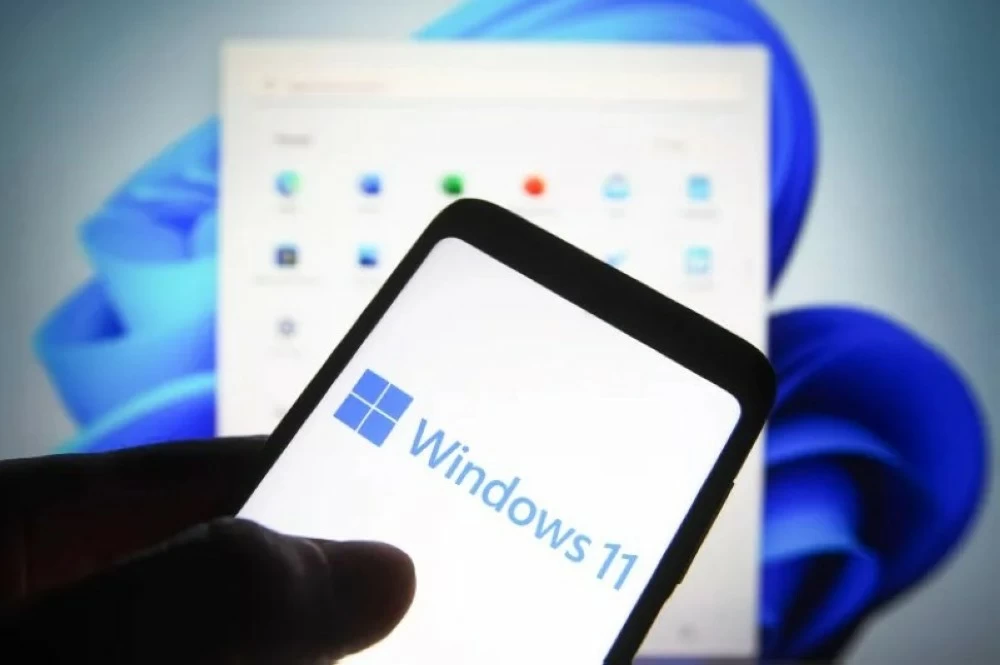
هل تعتقد أن ويندوز 11 مجرد تحديث سطحي لنسخ أنظمة التشغيل السابقة؟ فكر مرة أخرى! قد يبدو التصميم الأولي مألوفًا، لكن هذا النظام التشغيلي الجديد يخبئ بين طياته كنوزًا من الإعدادات والتحسينات التي يمكنها أن تحول تجربتك بالكامل. إنه ليس مجرد نظام تشغيل، بل منصة قابلة للتخصيص تتيح لك الاستمتاع بتجربة فريدة وسريعة. في هذا المقال، سنكشف لك عن أربعة تغييرات بسيطة وسريعة يمكنها أن تجعل جهازك أسرع، وأكثر راحة للعين، وأسهل في الاستخدام، لتشعر وكأنك تعمل على نظام مبتكر لم تره من قبل.
تحسين أداء ويندوز 11: أسرار قد لا تعرفها
الكثير من المستخدمين يظنون أن ويندوز 11 يقدم تجربة مشابهة للنسخ السابقة، ولكن هذا الاعتقاد خاطئ. القدرة على تخصيص النظام وتعديل إعداداته الخفية تمنحك تحكمًا كاملاً في الأداء وتجربة المستخدم. سنستعرض الآن بعض هذه التعديلات التي ستحدث فرقًا ملحوظًا.
1. فتح التطبيقات بنقرة واحدة: سرعة فائقة في التنقل
هل سئمت من النقر المزدوج لفتح التطبيقات والملفات؟ وداعًا لهذه الخطوة الإضافية! يمكنك تعديل إعدادات النظام بحيث يفتح أي تطبيق أو ملف بنقرة فأرة واحدة فقط. هذا التغيير البسيط يضيف سرعة مذهلة في التنقل داخل النظام، مما يوفر لك الوقت والجهد.
لتفعيل هذه الميزة، اتبع الخطوات التالية:
- افتح “مستكشف الملفات” (File Explorer).
- انقر على “عرض” (View) ثم “خيارات” (Options).
- في نافذة “خيارات المجلد”، انتقل إلى علامة التبويب “النقر”.
- ضع علامة في المربع بجوار “الضغط مرة واحدة لفتح الملفات والتطبيقات”.
- انقر على “تطبيق” ثم “موافق”.
2. الوضع الليلي: حماية عينيك من إجهاد الشاشة
هل تقضي ساعات طويلة أمام الشاشة؟ تعب العين هو مشكلة شائعة، ولكن ويندوز 11 يقدم لك حلاً بسيطًا وفعالًا. الوضع الليلي يضيف طبقة لون أصفر باهت على الشاشة، مما يقلل من إجهاد العين الناتج عن اللون الأزرق القاسي المنبعث من الشاشات. هذا الوضع مثالي للعمل ليلاً أو في البيئات ذات الإضاءة الخافتة.
لتفعيل الوضع الليلي:
- انقر بزر الماوس الأيمن على سطح المكتب.
- اختر “إعدادات العرض” (Display settings).
- قم بتفعيل خيار “الوضع الليلي” (Night light).
- يمكنك تخصيص درجة اللون وشدته حسب تفضيلاتك.
3. استرجاع متصفح الملفات الكلاسيكي: العودة إلى المألوف
إذا كنت معتادًا على عرض أقراص الكمبيوتر مباشرة عند فتح مستكشف الملفات، يمكنك العودة إلى هذا الأسلوب المريح بدلاً من قائمة الملفات المفضلة التي يقدمها ويندوز 11 افتراضيًا. هذا التغيير يمنحك شعورًا بالراحة والألفة، خاصة إذا كنت تفضل طريقة التنقل التقليدية.
لإعادة متصفح الملفات الكلاسيكي:
- افتح “مستكشف الملفات” (File Explorer).
- انقر على “عرض” (View) ثم “خيارات” (Options).
- في نافذة “خيارات المجلد”، انتقل إلى علامة التبويب “عام”.
- في قسم “فتح مستكشف الملفات إلى”، حدد “هذا المجلد” (This PC).
- انقر على “تطبيق” ثم “موافق”.
4. إيقاف معاينات الصور المصغرة: تسريع أداء النظام
معاينات الصور المصغرة قد تبطئ أداء النظام، خاصة عند التعامل مع المجلدات التي تحتوي على عدد كبير من الصور. إيقاف هذه المعاينات يمكن أن يحسن سرعة التنقل داخل المجلدات ويجعل النظام يعمل بسلاسة أكبر. ومع ذلك، لا تقلق، هذا التغيير لا يؤثر على قدرتك على فتح وعرض الملفات.
لإيقاف معاينات الصور المصغرة:
- افتح “مستكشف الملفات” (File Explorer).
- انقر على “عرض” (View) ثم “خيارات” (Options).
- في نافذة “خيارات المجلد”، انتقل إلى علامة التبويب “عرض”.
- قم بإلغاء تحديد المربع بجوار “عرض الأيقونات دائمًا بدلاً من الصور المصغرة” (Always show icons, never thumbnails).
- انقر على “تطبيق” ثم “موافق”.
ويندوز 11: أكثر من مجرد نظام تشغيل
مع هذه الأسرار والحيل البسيطة، يمكنك تحويل ويندوز 11 من نظام تقليدي إلى تجربة استخدام جديدة، أسرع وأكثر راحة، وكأنك تستخدم نسخة مبتكرة بالكامل. لا تتردد في استكشاف المزيد من الإعدادات والتخصيصات المتاحة في هذا النظام التشغيلي الرائع. تذكر أن تخصيص النظام ليناسب احتياجاتك هو المفتاح للاستمتاع بتجربة مستخدم مثالية. هل جربت هذه النصائح؟ شاركنا تجربتك في التعليقات! كما يمكنك البحث عن المزيد من النصائح حول تحسين ويندوز 11 و تخصيص نظام التشغيل للحصول على أقصى استفادة من جهازك. لا تنسَ أن نظام التشغيل ويندوز يتطور باستمرار، لذا ابق على اطلاع دائم بآخر التحديثات والميزات.